





ぜんぶ英語でわかんない!

なんとか出来るようになったんで現時点でのやったことをメモしておくよ
Superior Drummer 3でパラアウト(マルチアウト)を設定しようとすると
「Kick In / Out / Subって何?」
「黄色のKick Compって何?」
「Cubase側で音が出ない…」
こんなふうに混乱する人はとても多いです。実際、私も最初はまったく理解できませんでした。この記事ではSuperior Drummer 3のミキサー構造とCubaseでのパラアウト設定をシンプルに理解できる形で解説します。
この記事で使用しているドラム音源はこちら
CUBASE PRO14でSuperior Drummer 3をパラアウト(マルチアウト)する方
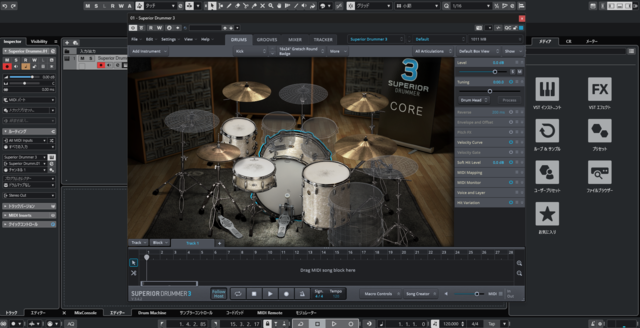
①Superior Drummer3を起動させます。まずはdefaultのドラムセットです。
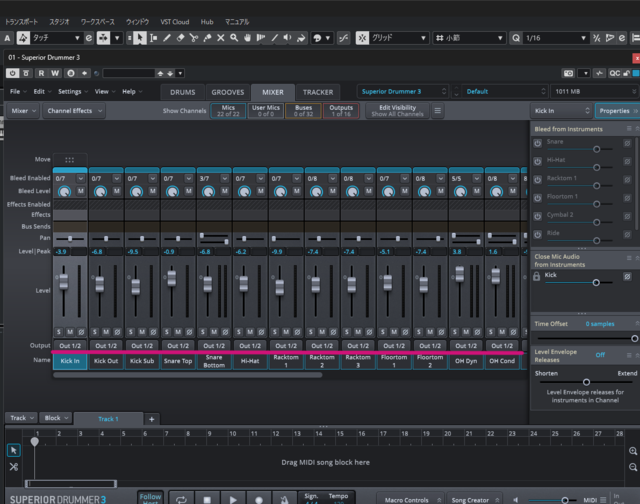
②「MIXER」タブにすると赤線のようにすべてOut1/2になっています。
➂左上のMixerを押し「Apply Multichannel Outputs」赤矢印を選択するとオレンジ線のように数字が振り分けられます。
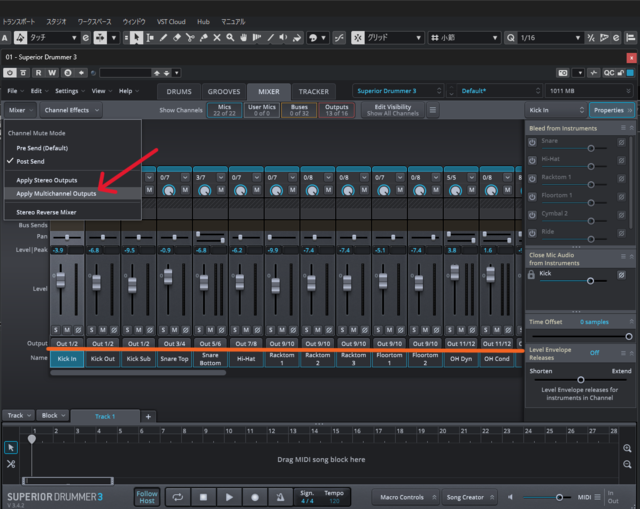
今回の設定はCubaseで行っています。
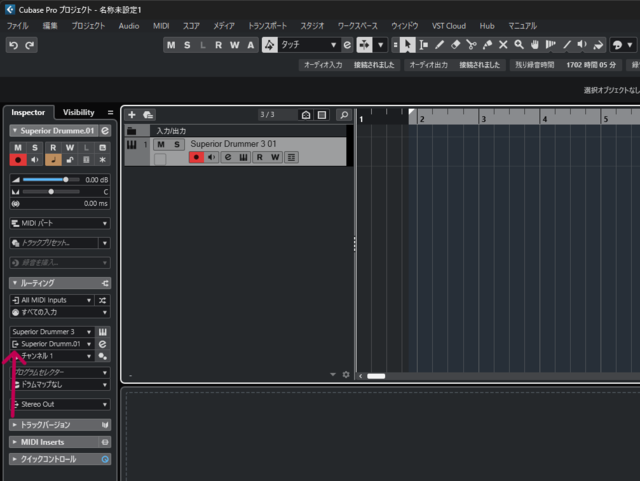
④次はCubaseの設定。「Inspector」にある赤矢印のSuperior Drummerの左をクリック
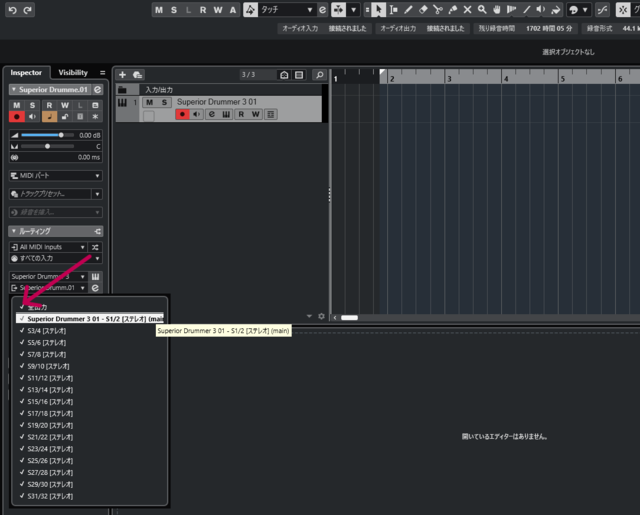
➄赤矢印の全出力に左をクリックすると下全部にチェックが入る。
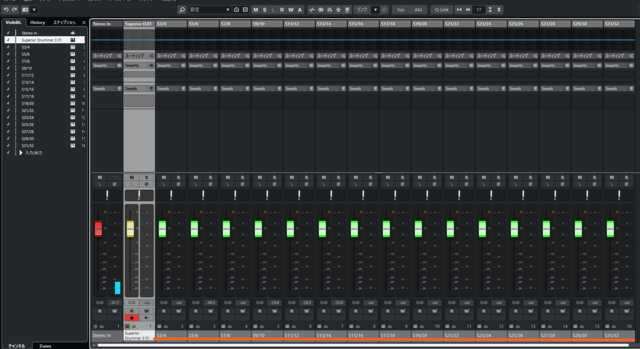
⑥CubaseのMixConsoleを開くと画像オレンジ線のように振り分けられます。
ここまでが基本のやり方です。
Superior Drummer 3をパラアウト(マルチアウト)内蔵ドラムセット版
私はここで混乱しました。基本的にはdefaultのドラムとやることは同じです。例としてこのドラムセットにします。
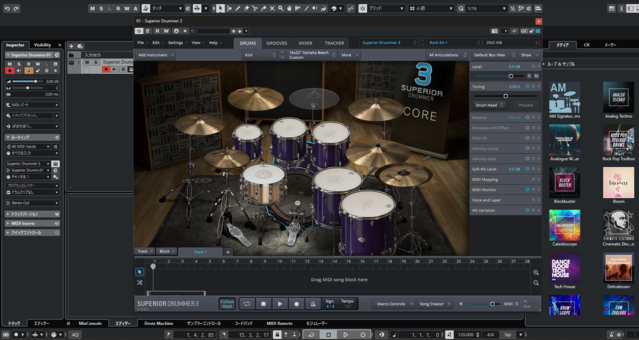
Superior Drummer 3のミキサーには、大きく3種類のチャンネル「紫→」があります。デフォルトのドラムとはだいぶ違いますね。「オレンジ→」初めからエフェクトが入っています。
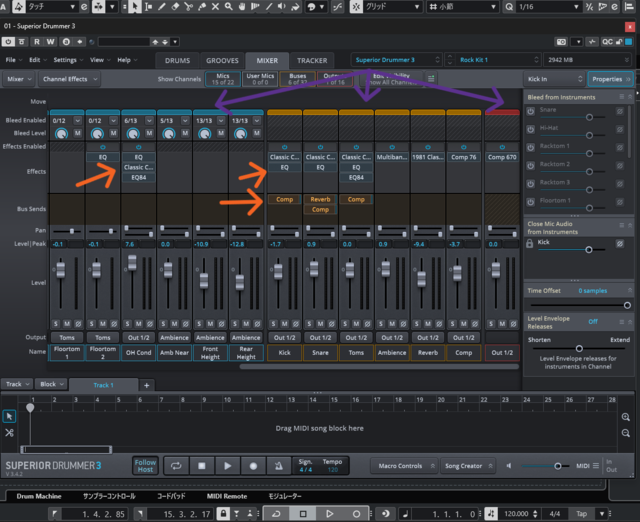
■ 水色のチャンネル(Kick In / Out / Sub)
→ マイクで録った生の音
■ 黄色のチャンネル(Kick Compなど)
→ それらをまとめて加工した完成音
■赤色のチャンネル(Out)
つまり、
Kick In / Out / Sub → まとめる → Kick Comp という流れになっています。
結論として私は「黄色のチャンネルだけ使う」にしました。
■ 理由
・すでに音が整っている
・ミックスしやすい
・失敗しにくい
■ やること
- Kick Compの「OUT」を別の出力に変更
- Cubase側でその出力を有効化。これだけで、キックを独立して調整できます。
パラアウトしたいものを指定していきます。
よくあるミス
■ 生音と加工音を同時に鳴らしてしまう
→ 音が二重になってモコモコする
■ 全部パラアウトしようとする
→ 管理が大変で混乱する
■ OH / Roomをキックに混ぜる
→ 音がぼやける
まずはシンプルに、「KickはKick Compだけ」でOKです。
最終的な構成
おすすめのシンプル構成はこちらです。
・Kick → Kick Comp
・Snare → Snare Comp
・OH → ステレオ(ドラムの上のマイク)
・Room → ステレオ(リバーブ)
まとめ
Superior Drummer 3のパラアウトは難しく感じますが、「生音」と「加工音」の違いを理解するだけで一気に簡単になります。最初は細かく分けすぎず、完成されているチャンネルを使うことがポイントです。私は現在はこんな設定で作業しています。慣れてきたら少しずつ細かい調整に挑戦していきましょう。
今回設定したパラアウトを保存しておいた方が次使うときに楽なのでテンプレートで登録しておくと便利です!
テンプレートの作り方を詳しく解説していますので、興味のある方はこちらをご覧ください。